iPhoneがWi-Fiに繋がらない原因と直し方|今すぐできる簡単な対処法
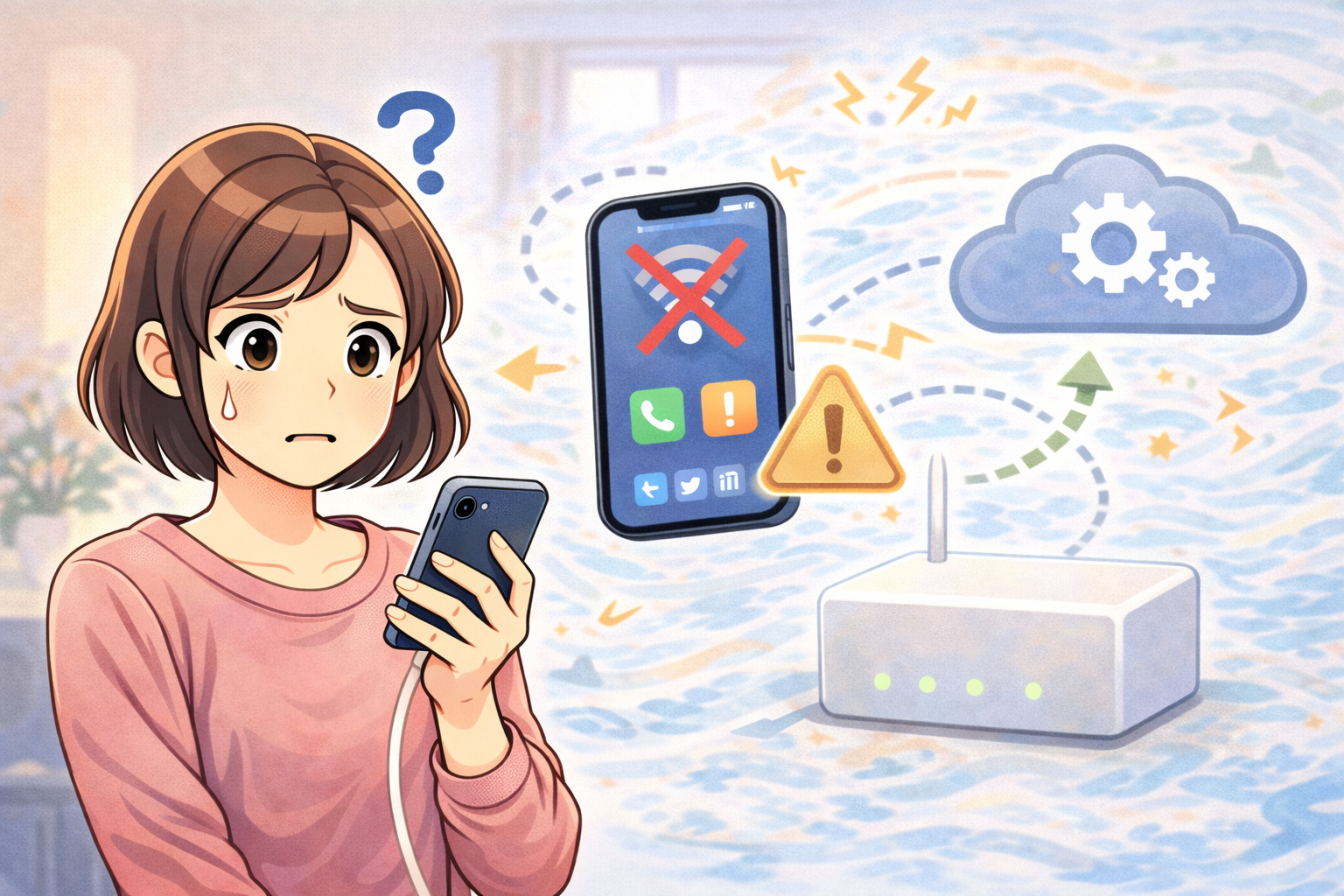
「昨日まで使えていたのに、急にiPhoneがWi-Fiに繋がらなくなった」「Wi-Fiのマークは表示されているのに、Webサイトや動画を読み込めない」と困っていませんか。
Wi-Fiが使えなくなると、モバイルデータ通信の使用量が増えるだけでなく、動画の視聴やアプリのダウンロード、写真のバックアップなどにも支障が出ます。通信容量に余裕がないときは、特に焦ってしまうでしょう。
iPhoneがWi-Fiに繋がらない原因は、Wi-Fi設定の一時的な不具合、ルーターの停止、接続先の間違い、保存されている接続情報の異常などさまざまです。ただし、iPhone本体の故障ではなく、設定の見直しや再起動だけで改善するケースも少なくありません。
大切なのは、最初から複雑な設定を変更せず、簡単で影響の少ない方法から順番に試すことです。
この記事では、iPhoneがWi-Fiに繋がらないときに確認したい原因と対処法を、初めて設定を操作する方にも分かりやすく解説します。
最初に確認したい3つのポイント
詳しい設定を変更する前に、まず次の3点を確認してください。
- iPhoneの画面上部にWi-Fiの扇形マークが表示されているか
- 同じWi-Fiを使っているパソコンや別のスマートフォンは通信できるか
- 別のWi-Fiに接続した場合は正常に通信できるか
この3点を確認すると、iPhone側とルーター側のどちらに原因があるのかを切り分けやすくなります。
例えば、家の中にあるすべての端末が繋がらない場合は、ルーターやインターネット回線側の問題が疑われます。反対に、ほかの端末は使えるのにiPhoneだけ繋がらない場合は、iPhoneの設定や保存済みの接続情報に原因がある可能性が高くなります。
なお、Wi-Fiマークが表示されていても、必ずインターネットに接続できているとは限りません。iPhoneとルーターの接続には成功していても、その先のインターネット回線で障害が起きていることがあるためです。
iPhoneがWi-Fiに繋がらないときによくある症状
「Wi-Fiに繋がらない」という状況には、いくつかの種類があります。
- Wi-Fiの扇形マークが表示されない
- 接続したいWi-Fiの名前が一覧に表示されない
- 正しいパスワードを入力しても接続できない
- 「インターネット未接続」と表示される
- Wi-Fiには接続済みなのにWebサイトを開けない
- 他の端末は使えるのにiPhoneだけ繋がらない
- 特定のWi-Fiだけ繋がらない
- 接続できても通信速度が極端に遅い
- 動画やSNSの読み込みが途中で止まる
- 接続と切断を繰り返す
症状によって考えられる原因は異なりますが、まずはWi-Fiのオン・オフ、iPhoneの再起動、ルーターの確認という基本的な対処から進めるのが安全です。
iPhoneがWi-Fiに繋がらない原因と対処法
原因1:Wi-Fi設定に一時的な不具合が起きている
最初に、iPhoneのWi-Fiがオンになっているかを確認しましょう。
自分でオフにした覚えがなくても、コントロールセンターの誤操作や一時的なシステムエラーによって、正常に接続できなくなることがあります。
Wi-Fi設定を確認する手順
- iPhoneの「設定」アプリを開く
- 「Wi-Fi」をタップする
- Wi-Fiのスイッチがオンになっているか確認する
- オンの場合も一度オフにする
- 10秒ほど待ってから再びオンにする
- 接続したいWi-Fiを選択する
コントロールセンターからWi-Fiアイコンを操作する方法もありますが、接続状況やネットワーク名まで確認する場合は、「設定」アプリから操作した方が分かりやすいでしょう。
Wi-Fiを入れ直すことで、iPhoneが周辺のネットワークを再検索し、接続状態が改善することがあります。
原因2:iPhoneに一時的な通信エラーが発生している
Wi-Fi設定を入れ直しても変化がない場合は、iPhoneを再起動します。
iPhoneを長期間再起動していない場合や、複数のアプリを使用した後、iOSのアップデート後などは、一時的に通信処理が正常に働かなくなることがあります。
再起動すると、動作中の処理が終了し、Wi-Fi接続に関する一時的なエラーが解消される可能性があります。
通常の再起動ができる場合は、電源を切ってから再び起動してください。画面が固まって操作できない場合を除き、最初から強制再起動を行う必要はありません。
再起動後はすぐに判断せず、ホーム画面が表示されてから少し待ち、「設定」→「Wi-Fi」で接続状態を確認しましょう。
原因3:Wi-Fiルーターや回線側に問題が起きている
iPhoneの設定に問題がなくても、Wi-Fiルーターが一時的に停止しているとインターネットには接続できません。
特に、同じWi-Fiに接続しているパソコンやほかのスマートフォンも使えない場合は、iPhoneではなくルーターや回線側の不具合が疑われます。
まず、ルーター本体のランプを確認してください。通常とは異なる色で点滅している、インターネットや回線を示すランプが消えている場合は、正常に通信できていない可能性があります。
ルーターを再起動する手順
- Wi-Fiルーターの電源を切る
- 電源プラグをコンセントから抜く
- 30秒ほど待つ
- 電源プラグを差し直す
- ランプの状態が安定するまで数分待つ
- iPhoneからWi-Fiに再接続する
光回線の機器とWi-Fiルーターが別になっている場合は、複数の通信機器が設置されていることがあります。機器の役割や再起動の順番が分からない場合は、むやみに初期化ボタンを押さず、契約している回線事業者やルーターの説明書を確認してください。
再起動と初期化は別の操作です。初期化すると接続設定が消える場合があるため、通常のトラブルでは電源の入れ直しだけにとどめましょう。
また、ルーターを再起動しても家中の端末が繋がらない場合は、地域的な通信障害や回線事業者側のメンテナンスも考えられます。契約先の公式サイトや障害情報を、モバイルデータ通信を使って確認してください。
原因4:接続しているWi-Fiやパスワードが間違っている
マンションや住宅が密集した場所では、周囲のWi-Fiが複数表示されることがあります。自宅のものと似た名前のネットワークを選んでしまい、接続できないケースもあります。
Wi-Fiの名前は「SSID」と呼ばれ、一般的にはルーター本体の側面や底面、付属の設定カードなどに記載されています。
接続先を確認する手順
- 「設定」アプリを開く
- 「Wi-Fi」をタップする
- チェックマークが付いているネットワーク名を確認する
- ルーターに記載されたSSIDと一致しているか確認する
- 違う場合は正しいSSIDを選択する
- ルーターに記載されたパスワードを入力する
パスワードは、大文字と小文字、数字の「0」とアルファベットの「O」、数字の「1」とアルファベットの「l」などを間違えやすいため注意してください。
ルーターのパスワードを変更したことがある場合は、本体に記載された初期パスワードでは接続できません。変更後のパスワードを入力する必要があります。
正しいSSIDとパスワードを選んでも繋がらない場合は、iPhoneに保存されている古い接続情報が原因になっている可能性があります。後半では、保存済みのWi-Fi設定を削除して再接続する方法や、VPN、iOS、周波数帯などを確認する手順を解説します。
原因5:保存されているWi-Fi情報に問題がある
何度も接続しているWi-Fiでは、iPhoneが接続情報を保存しています。
しかし、ルーターを交換した場合やWi-Fiパスワードを変更した場合、古い接続情報が残っていることで正常に接続できなくなることがあります。
その場合は、一度Wi-Fi設定を削除してから再接続してみましょう。
Wi-Fi設定を削除する手順
- 「設定」アプリを開く
- 「Wi-Fi」をタップする
- 接続できないWi-Fiの右側にある「i」をタップする
- 「このネットワーク設定を削除」を選択する
- もう一度SSIDを選び、パスワードを入力して接続する
保存されている情報が原因だった場合は、この操作だけで改善することがあります。
原因6:機内モードやVPNの影響
意外と見落としやすいのが、機内モードやVPNアプリの影響です。
機内モードがオンになっていると、Wi-Fiの動作が不安定になることがあります。
また、VPNを利用している場合は、VPNサーバーとの通信がうまくいかず、インターネットへ接続できないように見えるケースもあります。
確認するポイント
- 機内モードがオンになっていないか
- VPNを利用している場合は一時的にオフにする
- 企業や学校の構成プロファイルを利用している場合は管理者へ確認する
VPNをオフにして改善した場合は、VPNアプリの再設定やアップデートも検討しましょう。
原因7:Wi-Fiの電波が弱い・通信環境が悪い
Wi-Fiには接続できていても、電波が弱い場所では通信が極端に遅くなったり、途中で切断されたりすることがあります。
特に次のような場所では電波が届きにくくなります。
- ルーターから離れた部屋
- 鉄筋コンクリートの壁を挟んでいる場所
- 電子レンジやコードレス電話の近く
- 地下やガレージなど電波が届きにくい場所
一度ルーターの近くまで移動して通信速度が改善するか確認してみましょう。
また、家族が動画配信サービスやオンラインゲームを利用している時間帯は、通信速度が低下することもあります。
原因8:iOSの不具合やアップデート不足
古いiOSを利用している場合や、アップデート直後に一時的な不具合が発生している場合もあります。
iOSを確認する手順
- 「設定」を開く
- 「一般」をタップする
- 「ソフトウェアアップデート」を開く
- 更新がある場合はアップデートする
アップデートにはWi-Fi接続が必要になる場合もあるため、モバイルデータ通信で更新できるかどうかも確認してください。
原因9:ネットワーク設定が乱れている
ここまで紹介した方法でも改善しない場合は、ネットワーク設定のリセットを試します。
これはWi-FiやBluetoothなどの通信設定だけを初期状態に戻す機能です。
操作手順
- 「設定」を開く
- 「一般」をタップする
- 「転送またはiPhoneをリセット」を選択する
- 「リセット」をタップする
- 「ネットワーク設定をリセット」を選択する
注意点
- 保存済みのWi-Fi情報が削除される
- Bluetooth機器との接続情報も削除される
- 再度Wi-Fiパスワードの入力が必要になる
影響が比較的大きい操作なので、これまで紹介した方法を試しても改善しない場合に実施することをおすすめします。
症状別に考えられる原因
iPhoneだけWi-Fiに繋がらない
- 保存されているWi-Fi情報の異常
- iPhoneの設定不具合
- VPNやプロファイルの影響
- iOSの不具合
家中の端末が繋がらない
- ルーターの故障
- ONUやモデムの異常
- 回線障害
- 通信事業者側のメンテナンス
Wi-Fiマークはあるのに通信できない
- インターネット回線側の障害
- DNSなど通信設定の異常
- ルーターの一時的な不具合
やってはいけない対処法
焦って次のような操作を行うのは避けましょう。
- ルーターの初期化ボタンを不用意に押す
- 何度もパスワードを入力し直す
- 原因が分からないまま設定を次々変更する
- 「Wi-Fiが速くなる」と宣伝する怪しいアプリをインストールする
特にルーターを初期化すると、インターネットが利用できなくなることもあるため注意が必要です。
それでも改善しない場合
ここまで紹介した方法でも改善しない場合は、次のような原因も考えられます。
- Wi-Fiルーターの故障
- ONUやモデムの故障
- 通信事業者側の回線障害
- iPhone本体のWi-Fiアンテナ故障
まずは他の端末でも同じ症状が出るか確認しましょう。
他の端末でも通信できない場合は、回線事業者やプロバイダーへ問い合わせるのが近道です。
一方、iPhoneだけ接続できない場合は、Apple StoreやApple正規サービスプロバイダ、購入した通信キャリアへ相談することをおすすめします。
保証期間内やAppleCare+に加入している場合は、修理費用を抑えられる可能性があります。
まとめ
iPhoneがWi-Fiに繋がらない場合は、慌てて複雑な設定を変更するのではなく、原因を一つずつ切り分けながら確認することが大切です。
改善しやすい順番としては、次の流れがおすすめです。
- Wi-Fiをオン・オフする
- iPhoneを再起動する
- ルーターを再起動する
- SSIDとパスワードを確認する
- Wi-Fi設定を削除して再接続する
- VPNや機内モードを確認する
- iOSを最新版へ更新する
- ネットワーク設定をリセットする
これらの方法で改善するケースは多く、iPhone本体の故障である可能性はそれほど高くありません。
一つずつ順番に試し、それでも改善しない場合は回線事業者やAppleへ相談するとスムーズに原因を特定できます。
コメント