テザリングが繋がらない時のチェック方法|初心者向けの原因と対処法まとめ
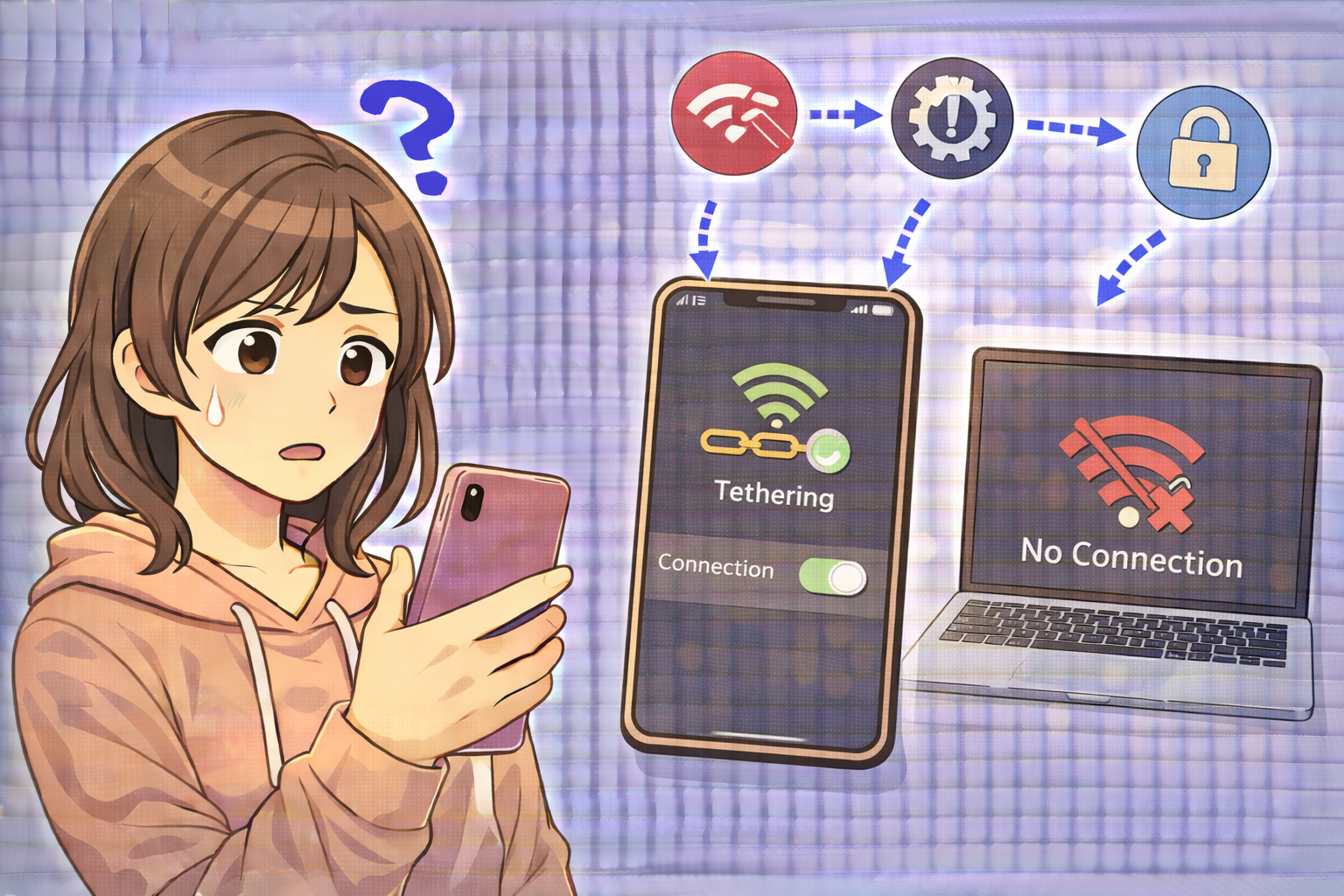
スマホをルーター代わりにする「テザリング」ですが、いざ使おうとした時に繋がらない…というトラブルは非常によくあります。
結論として、テザリングできない原因の多くは設定ミスや簡単な不具合です。
難しい操作は不要なので、落ち着いて順番に確認していきましょう。
① スマホ側の設定を確認する
● テザリング機能がオンになっているか
OSによって名称が異なりますが、以下メニューを確認します。
- iPhone:設定 → インターネット共有
- Android:設定 → テザリング / モバイルデータ共有
スイッチがオンになっているか要確認。
● モバイルデータ通信がオフになっていないか
Wi-Fiだけオンで外出していると接続できません。モバイルデータを有効にしましょう。
● 通信制限がかかっていないか
速度制限中はテザリングも非常に不安定になります。キャリアアプリで残量を確認しましょう。
● 省電力モードが影響していないか
省電力モード中は通信が制限されることがあります。いったんオフにするのが確実です。
② 接続方式を切り替えて試す
テザリング方式は3種類あり、機器によって向き不向きがあります。
- Wi-Fiテザリング(一般的)
- Bluetoothテザリング(省電力だが速度遅め)
- USBテザリング(最も安定)
Wi-Fiでダメな場合は、USBテザリングが改善率高めです。
③ SSID・パスワードの見直し
● パスワードの入力ミスが非常に多い
- 大文字/小文字
- 0(数字)とO(アルファベット)の間違い
入力欄を削除して正確に入力し直すのが最も確実。
● 古い接続設定を削除して再接続
- 接続先端末のWi-Fi設定を開く
- 対象ネットワークを「削除」
- 再度選択 → パスワード入力して接続
④ スマホ・接続先端末の再起動
スマホもPC側も動作不良が原因で接続できないことがあります。
両方を再起動してから再度テザリングを有効にしましょう。
⑤ Bluetooth干渉を避ける
Wi-Fiテザリング利用時は、不要なBluetooth接続をオフにすると安定性が向上します。
⑥ 契約プランでテザリングが有効か確認
格安SIMでは特に多いですが、プランによってはテザリングが別オプション・利用不可の場合があります。
キャリアサイトやアプリで確認しておきましょう。
⑦ 最終手段:ネットワーク設定をリセット
設定の不具合が原因のときに有効です。
※Wi-Fiパスワードが初期化されるため後で再設定が必要
- iPhone:設定 → 一般 → 転送/リセット → ネットワーク設定をリセット
- Android:設定 → システム → リセット → ネットワーク設定をリセット
Q&A|テザリングに関するよくある質問
Q1:接続はできるのにネットに繋がらない
モバイルデータがオフ or 通信障害の可能性。
ブラウザで別サイトが開けるか確認。
Q2:速度が極端に遅い場合は?
- 速度制限中
- Bluetooth方式使用中
- 混雑エリアにいる
→ 高速で安定するUSB接続がおすすめ
Q3:パスワードを忘れた
テザリング設定画面にパスワードが表示されています。
必要に応じて変更も可能です。
Q4:安全性が心配
パスワード設定がしっかりしていれば安全性は問題ありません。
「初期設定のまま」は危険なので変更推奨。
まとめ|設定見直しで大半が解決!
- テザリング機能がオン
- 通信制限なし・省電力モードOFF
- SSID/パスワードを再入力
- 古い設定削除 → 再接続
- USBテザリングへ切替
- 両端末再起動
- プラン対応を確認
順番に試すことで、多くのテザリングエラーは自分で改善できます。ぜひ参考にしてください!


コメント