iPhoneが突然シャットダウンする原因と直し方|初心者でもできる対処法
iPhoneが突然シャットダウンする原因と直し方|勝手に電源が落ちるときの対処法

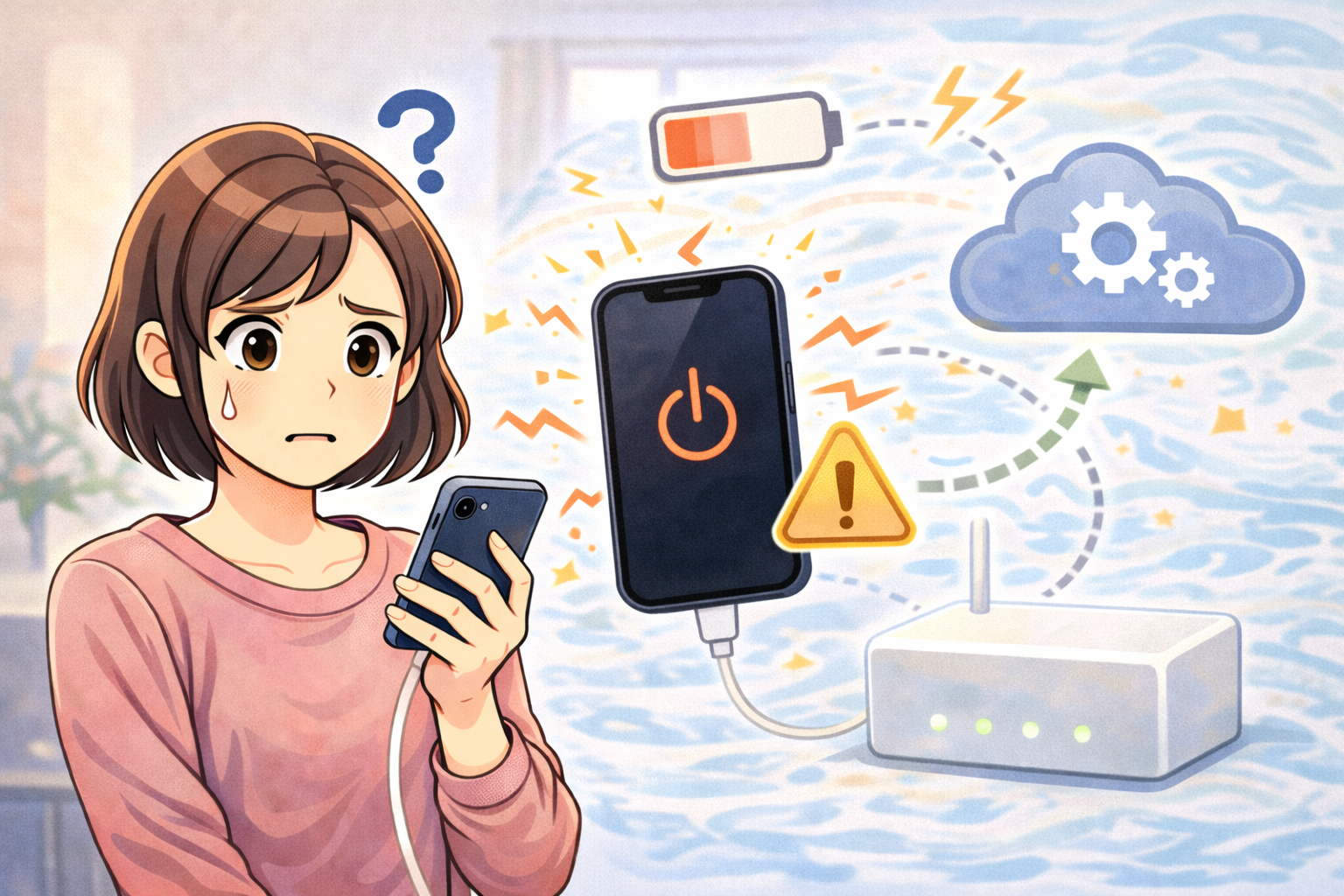
スマートフォンの画面が突然消えた状況を確認している女性と、電源やバッテリー、設定に関するアイコンが描かれたイラスト

iPhoneを使っている途中で突然画面が真っ暗になり、電源が落ちてしまうと、「故障したのではないか」「保存していないデータが消えたかもしれない」と不安になります。

特に、バッテリー残量がまだ十分に表示されていたのにシャットダウンした場合は、原因が分からず困ってしまうでしょう。

iPhoneが突然シャットダウンする主な原因としては、バッテリーの劣化、端末温度の上昇や低下、特定アプリの不具合、iOSの問題、ストレージ容量の不足などが考えられます。落下や水濡れの後から症状が始まった場合は、本体内部の故障も否定できません。

ただし、一度だけ電源が落ちたからといって、すぐに買い替えや修理が必要とは限りません。まずは発生した状況を整理し、影響の少ない方法から順番に確認することが大切です。

この記事では、iPhoneが突然シャットダウンする原因と、初心者でも試しやすい対処法を順番に解説します。

最初に確認したい症状と発生状況

突然のシャットダウンといっても、症状によって考えられる原因は異なります。対処を始める前に、電源が落ちたときの状況を思い出してみましょう。

  • バッテリー残量があるのに突然電源が落ちた
  • 特定のアプリやゲームを使用しているときだけ落ちる
  • カメラや動画撮影中にシャットダウンする
  • 充電ケーブルを接続しているのに電源が落ちる
  • 本体が熱くなった後に画面が消える
  • 寒い屋外で使用していると電源が落ちる
  • Appleロゴが表示され、勝手に再起動する
  • 電源が落ちた後、ボタンを押しても起動しない
  • 落下や水濡れの後から症状が繰り返される

一度だけ発生し、その後は問題なく使用できている場合は、一時的なソフトウェアエラーの可能性があります。

一方、毎日繰り返す、バッテリー残量が30%や50%ある状態でも落ちる、充電中にも電源が切れるといった場合は、バッテリーや本体に問題が起きている可能性が高くなります。

「シャットダウン」と「再起動」を区別する

原因を判断するためには、電源が完全に切れているのか、自動的に再起動しているのかを確認することも重要です。

突然シャットダウンする場合

画面が真っ暗になり、そのまま電源が入らない状態です。サイドボタンを押したり充電器に接続したりすると起動することがあります。

勝手に再起動する場合

画面が消えた後にAppleロゴが表示され、操作しなくても再び起動します。これを何度も繰り返す場合は、再起動ループと呼ばれる状態になっている可能性があります。

完全なシャットダウンはバッテリーや電源供給の問題、勝手な再起動はiOSやアプリ、本体内部の問題が関係していることがあります。ただし、画面の動きだけで原因を断定することはできないため、以下の項目を順番に確認してください。

iPhoneが突然シャットダウンする原因と対処法

原因1:バッテリーが劣化している

iPhoneのバッテリーは消耗品であり、充電と使用を繰り返すうちに蓄えられる電力量や瞬間的に供給できる電力が低下していきます。

バッテリーが劣化すると、画面上には残量があるように表示されていても、アプリの起動や動画撮影などで大きな電力が必要になった瞬間に十分な電力を供給できず、突然シャットダウンすることがあります。

特に、次のような症状がある場合はバッテリー劣化の可能性があります。

  • バッテリー残量が20~50%程度あるのに電源が落ちる
  • 再起動するとバッテリー残量の表示が大きく変わる
  • 以前より充電の減りが明らかに速い
  • 寒い場所で電源が落ちやすい
  • ゲームやカメラの使用中に落ちる
  • 充電器を接続するとすぐに起動する

バッテリーの状態を確認する手順

  1. 「設定」アプリを開く
  2. 「バッテリー」をタップする
  3. 「バッテリーの状態と充電」を開く
  4. 「最大容量」と「ピークパフォーマンス性能」を確認する

最大容量は、新品時と比べて現在どの程度の容量を蓄えられるかを示す目安です。数値が低下しているほど、充電後に使用できる時間は短くなります。

最大容量が80%以下になっている場合や、バッテリーに関する「サービス」表示、突然のシャットダウンに関するメッセージが表示されている場合は、バッテリー交換を検討する段階です。

ただし、最大容量が80%を上回っていても、使用状況やバッテリーの状態によっては問題が起きる可能性があります。数値だけで判断せず、シャットダウンの頻度や発生状況も確認してください。

なお、「バッテリー充電の最適化」はバッテリーの劣化を抑えるための機能ですが、すでに起きている突然のシャットダウンを直接修復する機能ではありません。症状が繰り返される場合は、設定変更だけで済ませず、診断や交換を検討しましょう。

原因2:iPhoneに一時的なシステムエラーが起きている

バッテリーの状態に大きな問題が見当たらない場合は、iPhoneの動作に一時的なエラーが起きている可能性があります。

一度だけシャットダウンした後、電源を入れ直すと正常に使える場合は、まず通常の再起動を行って様子を見ましょう。

通常の再起動を行うときの流れ

  1. 電源オフのスライダを表示する
  2. スライダを動かして電源を切る
  3. 画面が完全に消えてから30秒ほど待つ
  4. Appleロゴが表示されるまでサイドボタンを押す

電源オフスライダの表示方法はiPhoneのモデルによって異なります。Face IDを搭載した機種では、サイドボタンといずれかの音量ボタンを長押しします。

画面が固まって通常の操作ができない場合は、強制再起動を試します。Face ID搭載モデルやiPhone 8以降では、音量を上げるボタンを押してすぐ放し、音量を下げるボタンを押してすぐ放した後、Appleロゴが表示されるまでサイドボタンを押し続けます。

強制再起動は、操作を受け付けない場合に利用する方法です。頻繁に行えば根本的な問題が解消するわけではないため、繰り返し必要になる場合は別の原因を調べる必要があります。

原因3:特定のアプリに不具合が起きている

特定のゲーム、動画編集アプリ、カメラアプリなどを開いたときだけ電源が落ちる場合は、そのアプリの不具合やiOSとの相性が影響している可能性があります。

ただし、通常はアプリに問題が起きてもアプリだけが終了します。iPhone本体が繰り返しシャットダウンする場合は、アプリ以外の原因も考えておきましょう。

特定のアプリを使用するときだけ症状が出る場合の対処法

  1. 問題が起きたアプリをいったん終了する
  2. もう一度アプリを開き、症状が再発するか確認する
  3. App Storeでアプリのアップデートを確認する
  4. iPhoneを再起動する
  5. 改善しない場合は、必要なデータを確認してからアプリを削除する
  6. App Storeからアプリを再インストールする

アプリを削除すると、アプリ内だけに保存されているデータが消える場合があります。ゲームの引き継ぎ設定やログイン情報、作成中のデータなどを確認してから削除してください。

また、高性能なゲームや動画編集アプリを長時間使用すると、本体温度が上昇したり、バッテリーへの負荷が大きくなったりします。その場合はアプリ自体だけでなく、温度やバッテリーの状態も確認する必要があります。

原因4:iOSが古い、または更新後に問題が起きている

iOSの不具合や、アプリとiOSの組み合わせによって動作が不安定になることがあります。

古いiOSを長期間使用している場合は、修正済みの不具合が残っている可能性があるため、利用できるアップデートがないか確認しましょう。

iOSをアップデートする手順

  1. 重要な写真やデータをiCloudまたはパソコンへバックアップする
  2. iPhoneを電源に接続する
  3. 安定したWi-Fiに接続する
  4. 「設定」アプリを開く
  5. 「一般」をタップする
  6. 「ソフトウェアアップデート」を選択する
  7. 利用できるアップデートがあれば画面の案内に従う

アップデート中に電源が落ちると正常に完了しない可能性があります。シャットダウンを頻繁に繰り返している場合は、十分に充電し、可能であれば電源へ接続した状態で作業してください。

反対に、iOSを更新した直後から症状が始まった場合は、アップデート後の処理やアプリ側の未対応が影響している可能性もあります。

更新後は一度iPhoneを再起動し、App Storeでアプリも更新してください。それでもシャットダウンが続く場合は、発生日時や使用していたアプリを記録し、Appleサポートへの相談に備えましょう。

原因5:iPhoneのストレージ容量が不足している

写真、動画、アプリなどで本体ストレージがほぼ埋まっていると、iOSが一時ファイルを作成したり、アプリが必要なデータを保存したりする余裕がなくなります。

ストレージ不足だけが突然のシャットダウンの直接原因とは限りませんが、アプリの強制終了、動作の遅延、アップデートの失敗などが起きやすくなり、端末全体が不安定になることがあります。

ストレージ容量を確認する手順

  1. 「設定」アプリを開く
  2. 「一般」をタップする
  3. 「iPhoneストレージ」を選択する
  4. 使用済み容量と空き容量を確認する
  5. 容量を多く使用しているアプリやデータを確認する

空き容量がほとんど残っていない場合は、次の方法で整理しましょう。

  • 不要な写真や動画を削除する
  • 削除した写真が残る「最近削除した項目」も確認する
  • 使用していないアプリを削除または取り除く
  • 動画配信アプリなどに保存したダウンロード作品を削除する
  • メッセージに添付された大きな写真や動画を整理する
  • 必要なデータをiCloudやパソコンへ移動する

「必ず何GB以上空ければ直る」とは一律に決められませんが、空き容量が数百MBしかない状態は避け、iOSの更新や一時ファイルの作成に使える余裕を確保してください。

原因6:高温または低温によって保護機能が働いている

iPhoneは、極端に暑い場所や寒い場所で使用すると、内部の部品やバッテリーを保護するために動作を制限することがあります。

本体温度が高くなりすぎると、画面が暗くなる、充電が一時停止する、アプリの動作が遅くなるといった症状が現れます。状況によっては画面が消えたり、電源が落ちたように見えたりすることもあります。

特に、次のような使い方では本体温度が上がりやすくなります。

  • 炎天下や直射日光の当たる場所で使用する
  • 夏場の車内にiPhoneを放置する
  • 充電しながらゲームや動画撮影を続ける
  • 厚いケースを付けたまま高負荷なアプリを使用する
  • 長時間カメラやナビゲーションを使用する

本体が熱い場合は、使用を中止して電源から外し、直射日光の当たらない風通しのよい場所へ移動してください。

ケースを外すと放熱しやすくなることがあります。ただし、冷蔵庫や保冷剤を使って急激に冷やしてはいけません。内部に結露が発生し、故障につながるおそれがあります。

一方、気温の低い屋外では、バッテリーが本来の性能を発揮できず、残量があるのに突然シャットダウンすることがあります。

寒い場所で電源が落ちた場合は、室温に戻してしばらく待ってから起動してください。ドライヤーや暖房器具で急激に温めるのではなく、自然に適温へ戻すことが大切です。

原因7:充電器・ケーブル・充電口に問題がある

充電中にも突然電源が落ちる場合や、充電残量が安定しない場合は、充電器やケーブルの問題も確認しましょう。

ケーブルが断線しかけている、充電端子が汚れている、出力が不安定な充電器を使用していると、正常に充電できないことがあります。

確認したいポイント

  • ケーブルの付け根が曲がっていないか
  • 端子部分が変色・破損していないか
  • 充電中に接続と切断を繰り返していないか
  • 充電口にほこりや異物が詰まっていないか
  • 別の充電器やケーブルでは正常に充電できるか

可能であれば、普段使っているものとは別の正常な充電器とケーブルを試してください。

充電口に異物が見える場合でも、金属製のピンや針を差し込むのは危険です。端子を傷つけたり、内部でショートしたりする可能性があります。

自分で安全に取り除けない場合は、無理に掃除せず修理店や正規サービスへ相談しましょう。

また、極端に安価な充電器や、品質が確認できないケーブルを使用している場合は、充電環境を見直すことも重要です。

原因8:落下・衝撃・水濡れで内部に問題が起きている

iPhoneを落とした後や水に濡らした後から突然シャットダウンするようになった場合は、本体内部の故障が疑われます。

外見に傷がなくても、バッテリーの接続部分、基板、電源関連の部品などに影響が出ていることがあります。

次のような状況がある場合は注意してください。

  • 落下直後から電源が落ちるようになった
  • 本体を動かすと再起動する
  • 雨や飲み物で濡れた後から動作が不安定になった
  • 充電すると本体が異常に熱くなる
  • 画面表示やカメラ、音にも異常が出ている
  • 本体が膨らんでいる、画面が浮いている

水濡れが疑われる場合は、すぐに充電しないでください。内部に水分が残った状態で通電すると、損傷が広がる可能性があります。

また、乾燥させようとしてドライヤーの熱風を当てたり、米の中に入れたりする方法もおすすめできません。異物が充電口に入ったり、熱によって部品が傷んだりするおそれがあります。

本体の膨張や焦げたようなにおい、異常な発熱がある場合は、使用と充電を中止し、できるだけ早く専門窓口へ相談してください。

原因9:バックグラウンド処理や複数の設定が影響している

複数のアプリがバックグラウンドで動作している場合や、位置情報・Bluetooth・通信機能を多く使用している場合は、バッテリー消費と本体負荷が大きくなることがあります。

ただし、バックグラウンドで動くアプリをすべて終了すれば、突然のシャットダウンが必ず直るわけではありません。

特定のアプリが原因と思われる場合や、一時的に動作が重い場合に限って、次の設定を確認してください。

  • 使用していないアプリを終了する
  • 不要なアプリのバックグラウンド更新をオフにする
  • 位置情報を常時使用するアプリを見直す
  • 使っていないBluetooth機器との接続を解除する
  • 不要なVPNや構成プロファイルがないか確認する

バックグラウンド更新は、「設定」→「一般」→「Appのバックグラウンド更新」から確認できます。

すべてを一括でオフにする必要はありません。頻繁に使用しないアプリや、バッテリー消費が大きいアプリを中心に見直しましょう。

シャットダウンが起きた日時と状況を記録する

原因が分からない場合は、電源が落ちたときの状況を記録しておくと役立ちます。

  • 電源が落ちた日時
  • そのときのバッテリー残量
  • 使用していたアプリ
  • 本体が熱かったか、寒い場所にいたか
  • 充電中だったか
  • Appleロゴが表示されて再起動したか
  • 落下や水濡れの直後だったか

同じアプリを使うと毎回落ちる、残量が30%前後になると落ちる、充電中だけ落ちるなど、発生条件に共通点が見つかれば原因を絞り込みやすくなります。

修理やサポートへ相談する際にも、症状を具体的に伝えやすくなります。

解析データから異常の記録を確認する

iPhoneには、アプリやシステムで発生した問題の記録が保存されることがあります。

「設定」→「プライバシーとセキュリティ」→「解析と改善」→「解析データ」と進むと、英数字が並んだ記録を確認できます。

ただし、内容は専門的であり、ファイル名だけを見て故障原因を正確に判断するのは困難です。

似た名称の記録が複数あったとしても、それだけで基板やバッテリーの故障と断定することはできません。解析データは、Appleサポートや修理担当者へ相談するときの補助情報として扱うのが適切です。

すべての設定をリセットする

アプリの更新、iOSの更新、空き容量の確保などを試しても改善せず、落下や水濡れの心当たりもない場合は、「すべての設定をリセット」を検討できます。

操作手順

  1. 「設定」アプリを開く
  2. 「一般」をタップする
  3. 「転送またはiPhoneをリセット」を選択する
  4. 「リセット」をタップする
  5. 「すべての設定をリセット」を選択する
  6. 画面の案内に従って操作する

この操作では、通常、写真やアプリなどの個人データは削除されません。

ただし、Wi-Fi、通知、位置情報、キーボード、ホーム画面などの設定が初期状態へ戻る可能性があります。再設定の手間がかかるため、最初に行う対処法ではありません。

操作前には、念のためiCloudまたはパソコンへ重要なデータをバックアップしておきましょう。

なお、「すべてのコンテンツと設定を消去」は、iPhone内のデータを削除する別の操作です。間違えて選択しないよう注意してください。

初期化は最後の手段として考える

設定のリセットでも改善しない場合は、iPhoneを初期化してiOSを入れ直す方法もあります。

しかし、初期化にはデータ消失のリスクがあり、バッテリーや基板などハードウェアが原因なら改善しません。

初期化を行う前に、次の点を確認してください。

  • 写真や連絡先などのバックアップが完了している
  • Apple Accountの情報を確認できる
  • アプリの引き継ぎ設定が済んでいる
  • 修理や公式サポートへの相談を検討した
  • シャットダウン中も安定して充電できる

頻繁に電源が落ちる状態で無理に初期化すると、作業が途中で止まる可能性があります。操作に不安がある場合は、自分だけで進めずAppleサポートなどへ相談しましょう。

故障を疑った方がよいケース

次のような症状がある場合は、ソフトウェアの設定だけでは改善しない可能性があります。

  • バッテリー残量に関係なく毎日電源が落ちる
  • 充電器を接続しても起動しない
  • Appleロゴの表示と再起動を繰り返す
  • 落下や水濡れの直後から症状が始まった
  • 本体や画面が膨らんでいる
  • 異常な発熱やにおいがある
  • 画面表示・音・カメラなどにも異常がある
  • バッテリーの状態に「サービス」と表示されている
  • 初期化やiOS更新をしても改善しない

このような場合は、使い続けることで症状が悪化したり、データを取り出せなくなったりする可能性があります。

動作しているうちにバックアップを取り、早めに診断を受けることをおすすめします。

やってはいけない対処法

突然シャットダウンすると、すぐに電源を入れようとしてさまざまな方法を試したくなります。しかし、次のような対処は避けてください。

  • 本体を冷蔵庫や冷凍庫に入れる
  • 保冷剤を直接当てて急激に冷やす
  • ドライヤーやヒーターで急激に温める
  • 水濡れ後すぐに充電する
  • 本体を強く叩いたり曲げたりする
  • 原因が分からないまま何度も初期化する
  • 品質が不明な非正規バッテリーを自分で取り付ける
  • 怪しいクリーナーアプリをインストールする

急激な温度変化や無理な分解は、症状を悪化させる原因になります。

バッテリーの膨張や異常発熱がある場合は、電源を切れる状態なら切り、安全な場所に置いて修理窓口へ相談してください。

まとめ:突然シャットダウンしたら原因を順番に確認する

iPhoneが突然シャットダウンする場合は、次の順番で確認すると原因を切り分けやすくなります。

  1. 電源が落ちたときの状況を確認する
  2. バッテリーの最大容量と表示内容を確認する
  3. iPhoneを再起動する
  4. 特定のアプリだけで症状が起きるか確認する
  5. アプリとiOSを最新版へ更新する
  6. ストレージの空き容量を増やす
  7. 本体温度と充電環境を確認する
  8. 落下や水濡れの影響がないか確認する
  9. 必要に応じてすべての設定をリセットする
  10. 改善しなければ修理や診断を検討する

一度だけシャットダウンし、その後は正常に動作している場合は、一時的なエラーの可能性があります。

一方、バッテリー残量がある状態で何度も落ちる、充電中にも落ちる、落下や水濡れ後から症状が続く場合は、バッテリーや本体内部に問題が起きている可能性があります。

設定変更を繰り返すだけでなく、症状が悪化する前にバックアップを取り、必要に応じて専門窓口へ相談しましょう。

どうしても改善しない場合は、修理を検討するのも一つの方法です

ここまでの対処法をすべて試しても改善しない場合、バッテリーや電源関連の部品、基板などに問題が起きている可能性があります。

特に、電源が何度も落ちる、充電しても起動しない、落下後から症状が始まったといった場合は、ソフトウェアの設定だけで改善するのが難しいことがあります。

iPhoneをお使いの場合

iPhoneを修理する方法としては、Appleや正規サービスプロバイダへ相談する方法のほか、iPhone修理専門店を利用する方法もあります。

保証の有無や修理内容、データの状態、修理にかけられる時間などを確認したうえで、自分に合った窓口を選びましょう。

iPhone修理専門店「アイサポ」では、修理実績100万台以上の経験をもとに、状態に応じた修理対応を行っています。

  • 最短約60分の即日修理に対応(店舗持ち込み)
  • ガラス割れなど多い故障も比較的低価格
  • 必要な箇所のみ修理するため無駄なコストが出にくい
  • 来店できない場合は宅配修理にも対応
  • 修理後は6ヶ月の修理保証あり

「電源が入らない」「何度も同じ不具合が起きる」「バッテリーの劣化が疑われる」など、ソフトウェア側の対処で改善しない場合は、一度状態を確認してもらう方法があります。

iPhone修理専門店「アイサポ」の詳細はこちら

※ アイサポの修理サービスはメーカー公認ではありません。修理内容によってはメーカー保証が無効となる場合がありますので、事前に内容をご確認のうえご利用ください。

Androidをお使いの場合

Android端末は機種ごとに構造や使用されている部品が大きく異なるため、修理対応の可否も機種によって変わります。

まずはメーカー公式サイトや契約している通信キャリアの修理案内を確認してください。公式窓口で対応できない場合は、「機種名+修理+地域名」などで検索し、対応可能な修理店があるか確認する方法もあります。

修理を依頼する前には、費用、修理期間、データの扱い、保証への影響を確認しておきましょう。

関連するトラブルと対処法

スポンサーリンク

スマホの修理代が気になる方へ

画面割れ・水没・故障などの高額な修理費に備えられる、
モバイル端末向けの保険があります。

  • 修理費用 最大10万円まで補償
  • スマホ・タブレット・PCなど 3台まで登録可能
  • 月額700円(1台あたり約234円
  • 機種変更後も 登録変更で継続OK

キャリア補償やAppleCareと比べて、
月額コストを抑えたい方に選ばれています。

※ 紛失は補償対象外です。修理・破損・水没に備える保険です。

電源・バッテリー・本体
シェアする

コメント