iPhoneがWiFiに繋がらない原因と直し方|今すぐできる簡単対処法
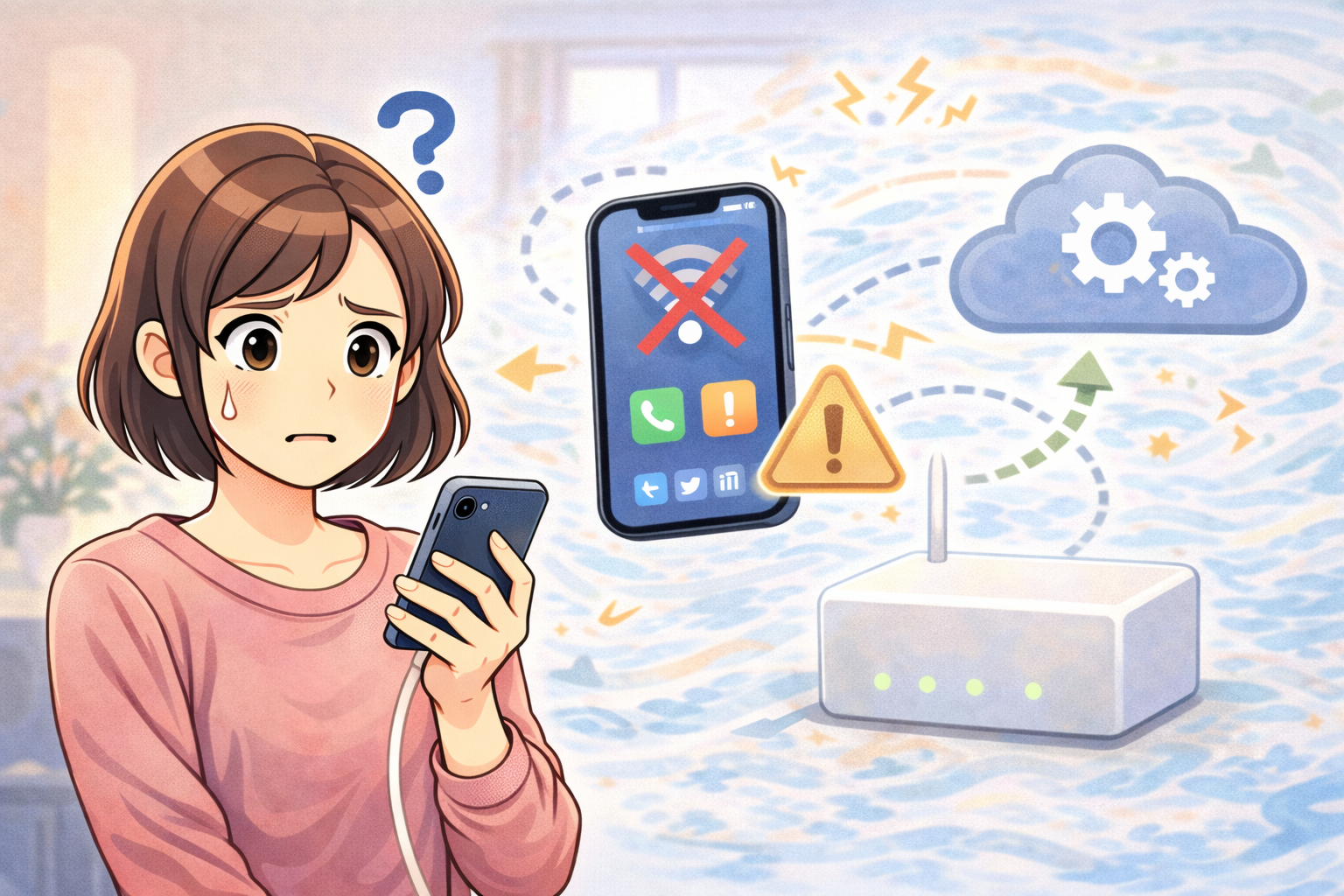
「気づいたらWiFiが繋がらない」「読み込みが終わらない」──そんな症状が出ると、動画が止まったりSNSが見れなかったりと不便ですよね。
特に通信制限が気になる時期だと、余計に焦ってしまうもの。とはいえ、iPhoneのWiFiトラブルは、原因を正しく切り分ければ自分で直せるケースがほとんどです。
この記事ではiPhone WiFi 繋がらないとお困りの方に向けて、難しい用語なしでできる解決策を分かりやすく解説します。
設定の見直しからルーターの確認まで、実際に改善率の高い手順を厳選して紹介しますので、順番に試してみましょう。
よくある症状
- WiFiアイコンが表示されない
- 「インターネット接続がありません」と表示される
- 他の端末は繋がるのに、iPhoneだけ繋がらない
- 電波はあるのに読み込みが異様に遅い
- 接続されているのに動画が止まる
まず知っておきたいのは、こうしたトラブルの多くは「設定や一時的な不具合」が原因で、iPhone本体の故障である可能性は低いということです。
原因と対処法(効果が高い順に紹介)
原因1:WiFi設定がオフ、または接続が不安定
意外にもよくあるのが設定がオフになっている状態です。
対処手順
- 設定アプリを開く
- 「Wi-Fi」をタップ
- スイッチがオン(緑)になっているか確認
- 一度オフ → 再度オンに切り替え
原因2:ルーターの不調
WiFi自体が正しく動いていない可能性もあります。
- ルーターの電源を抜く
- 10〜30秒待つ
- 再度電源を入れる
- 接続し直す
※特に長時間つけっぱなしだと不具合が溜まりやすいです。
原因3:接続先が間違っている(SSID違い)
似たような名前のWiFiが並んでいて間違えている…実はよくあります。
- 設定 → Wi-Fi
- 自宅のSSID(WiFi名)を選ぶ
- パスワードを正しく入力
- ルーター裏面のSSIDと一致するか確認
原因4:ネットワーク設定が乱れている
iPhone内部のWiFi情報が壊れている可能性があります。
- 設定 → 一般
- 「転送またはiPhoneをリセット」
- 「ネットワーク設定をリセット」
※保存済みWiFiが消えるため、再入力が必要です。
原因5:機内モードがオンになっている
フライト中でなくても誤操作でオンになることがあります。
→ コントロールセンターを開き、飛行機マークがオフか確認
原因6:通信環境が悪い/距離が遠い
壁や家電、離れた部屋は電波が届きにくい場所。
→ ルーターの近くで再接続を試してみましょう。
追加で試したいチェック項目
- iPhone本体を再起動する
- 最新のiOSにアップデートする
- 一度WiFiを削除して再登録する
- 別のWiFi(フリーWiFi等)で接続を試す
- VPNをオフにする
- プロキシ設定が自動になっているか確認
これらは特に改善率が高く、時間もほとんどかかりません。
やってはいけない対処法
- ルーターを叩く・強く揺らす
- パスワードを何度も間違える
- ネットで見た危険な設定変更を試す
- 怪しい「WiFi改善アプリ」をインストールする
逆効果になったり、セキュリティリスクを招くので避けましょう。
それでも直らない場合は?
- ルーターの故障
- 回線障害
- iPhoneのアンテナ不具合
→ Apple Storeや通信キャリアに相談するのが最短で安全です。
保証期間内なら無償修理になることもあります。
まとめ:多くは数分で解決!
iPhoneのWiFi問題は、次の順番で対処するのがおすすめです。
- WiFi設定の確認・オンオフ切り替え
- ルーターやiPhoneの再起動
- SSIDやパスワードの再確認
- ネットワーク設定リセット
焦らず1つずつ試すことで、繋がらないトラブルはほとんど改善できます。
日常的にルーターを再起動するなど、簡単なメンテナンスを行うとトラブルの予防にもつながります。
コメント