iPhoneの画面が暗くなる原因|明るさが勝手に変わるときの改善方法まとめ
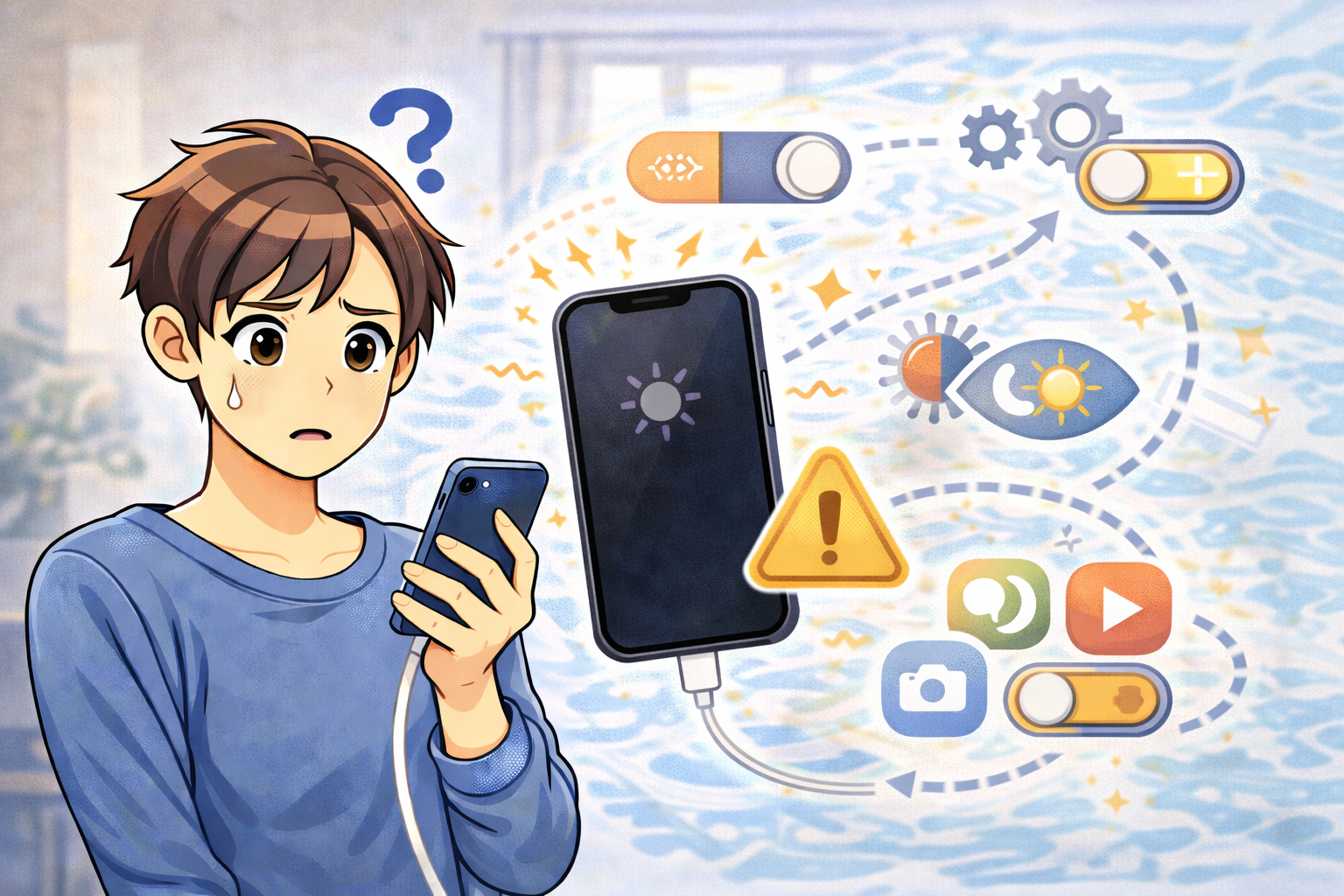
iPhoneの画面が突然暗くなると、「故障?」「修理が必要?」と不安になりますよね。
ですが、実際には設定や環境が原因であることがほとんどで、正しい対処をすればすぐに解決できるケースが多いです。
ここではiPhone 画面 暗くなると感じたときに、初心者でも順番に確認できる原因と対処法をわかりやすくまとめました。
画像なしでも迷わず進められるよう、操作手順も丁寧に解説しています。
① 明るさ設定が原因の場合(最も多い)
● 自動明るさがオンになっている
周囲が暗い場所に移動すると、iPhoneが自動で輝度を下げてしまう設定です。
暗すぎると感じる場合は一度オフにして違いを確認してみましょう。
<設定手順>
設定 → アクセシビリティ → 画面表示とテキストサイズ → 「明るさの自動調整」
● True Toneの影響で暗く見える
周囲の光の色に合わせて画面色を調整する機能ですが、暖色寄りになることで暗い印象になることがあります。
<切り替え場所>
設定 → 画面表示と明るさ → True Tone
またはコントロールセンター長押しで切り替え可能
● Night Shiftが夜間に暗く感じさせる
ブルーライトを抑えるため画面全体が黄色っぽく&暗く見える傾向があります。
設定 → 画面表示と明るさ → Night Shift
時間指定がオンになっていないか確認しましょう。
② 低電力モードで輝度が下がるケース
バッテリー残量が減ると、自動的に明るさを抑える動作が行われる場合があります。
<確認方法>
設定 → バッテリー → 低電力モード
オフにすると輝度が戻ることが多いです。
③ iPhoneの温度上昇による輝度制限
直射日光下や車内放置などで本体温度が上がると、保護のため画面が暗くなります。
改善のポイント:
- 涼しい場所でしばらく放置
- 厚手のケースを外す
- 直射日光から避ける
温度が下がると自動的に明るさが戻ります。
④ アクセシビリティ設定が影響している可能性
● ホワイトポイントが強すぎる
白い部分の明るさを抑える機能で、暗く感じる原因になることがあります。
設定 → アクセシビリティ → 画面表示とテキストサイズ →
「ホワイトポイントを下げる」をオフ、または数値調整
● コントラスト変更や視覚効果調整
視認性向上のための設定が逆に暗く見せている場合も。
同じく「画面表示とテキストサイズ」で不要な項目がオンになっていないか確認しましょう。
⑤ センサーや保護フィルムの干渉
画面上部の明るさセンサーが、フィルムやケース、汚れで覆われて誤認識しているケースも多いです。
- センサー部分の汚れを拭く
- フィルムがセンサーを覆っていないかチェック
- ケースを外して明るさが戻るか確認
フィルムを貼り替えることで改善する例もあります。
⑥ iOSの一時的な不具合
再起動やアップデートで改善することがあります。
- 電源オフ→再起動で輝度制御が正常化することが多い
- 設定 → 一般 → ソフトウェアアップデートで最新の状態に
まとめ:原因を切り分ければほとんど解決!
iPhoneの画面が暗くなる主な原因は次のとおりです。
- 自動明るさ/True Tone/Night Shift
- 低電力モードによる輝度制限
- 本体の温度上昇
- アクセシビリティ設定の影響
- センサー、フィルムの干渉
これらを上から順に確認していけば、多くのケースはすぐに解消できます。
もし改善しない場合や、明らかに暗いままで戻らない場合は、
Apple公式サポートで診断してもらうことをおすすめします。
「故障かも…」と焦る前に、ぜひこの記事のチェックリストを活用してみてください!
どうしても改善しない場合は、修理を検討するのも一つの方法です
ここまでの対処法をすべて試しても改善しない場合、
内部パーツの故障や画面・基板トラブルが原因になっている可能性があります。
iPhoneをお使いの場合
iPhoneの場合は、故障している必要な部品のみを特定して修理できる
iPhone修理専門店を利用することで、費用や時間を抑えられるケースがあります。
iPhone修理専門店「アイサポ」では、修理実績100万台以上の経験をもとに、
状態に応じた修理対応を行っています。
- 最短約60分の即日修理に対応(店舗持ち込み)
- ガラス割れなど多い故障も比較的低価格
- 必要な箇所のみ修理するため無駄なコストが出にくい
- 来店できない場合は宅配修理にも対応
- 修理後は6ヶ月の修理保証あり
「画面が映らない」「電源が入らない」「何度も同じ不具合が起きる」など、
ソフト面の対処で改善しない場合は、
一度状態を見てもらうだけでも安心です。
※ アイサポの修理サービスはメーカー公認ではありません。
修理内容によってはメーカー保証が無効となる場合がありますので、
事前に内容をご確認のうえご利用ください。
Androidをお使いの場合
Android端末は機種ごとに構造や部品が大きく異なるため、
修理対応はメーカー公式サポートや地域の修理店での対応になるケースが多いです。
まずはメーカー公式サイトの修理案内、または「機種名+修理+地域名」で検索し、
対応可能な修理先があるかを確認してみてください。


コメント