スマホのバッテリーの減りが早い時に見直す設定まとめ|電池持ちを改善するコツ
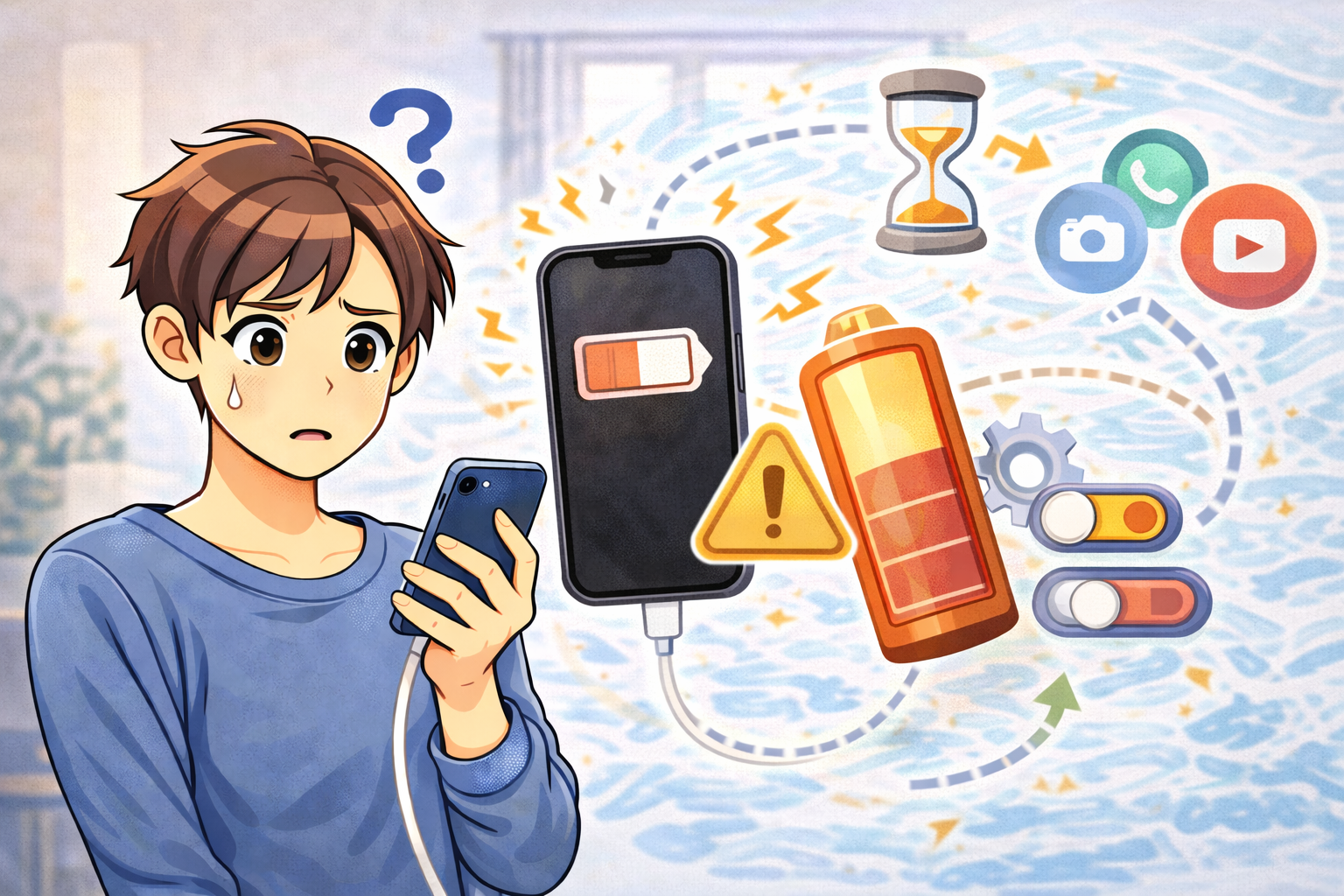
スマホのバッテリーがいつもより早く減って困っていませんか?
「朝100%だったのに昼には半分…」「急に持ちが悪くなった」などの症状があると、不便なだけでなく、故障が心配になることもありますよね。
でも安心してください。
スマホの電池の減りが早い原因の多くは、設定やアプリの動きに隠れています。
つまり、自分で簡単に改善できるケースがほとんどなんです。
この記事ではスマホ バッテリー 減りが早いと感じたときに、誰でもできる改善方法を効果が大きい順にわかりやすく解説します。
iPhone・Androidどちらでも使える内容なので、ぜひひとつずつ実践してみてください!
スマホのバッテリーが早く減る主な原因
まずは考えられる代表的な原因を押さえておきましょう。
- 画面の明るさが強すぎる
- 通信機能が常にオンになっている
- アプリが裏で動き続けている
- 通知が多すぎる
- 位置情報やBluetoothがつきっぱなし
- バッテリーの劣化
設定を少し見直すだけでも、電池持ちは大きく変わります。
① 画面設定の見直し(最も効果が大きい)
● 明るさ自動調整をオンにする
画面はバッテリー消費のトップ原因。
暗い場所なのに明るい画面のままだと、無駄に電池が使われます。
→「自動調整」をオンにして、適正な明るさに調整しましょう。
夜は「ダークモード」も効果的です。
● 画面の点灯時間を短くする
スマホを置いたまま画面がつきっぱなし…知らないうちに電池が減ります。
- スリープ時間を「30秒〜1分」に設定
- ポケットやカバンの中で誤作動しないよう注意
② 通信機能の使いすぎを防ぐ
● Bluetooth・Wi-Fi・位置情報は必要な時だけオン
これらは常に接続先を探しているため、電池を食います。
特にGPS(位置情報)は大きな負荷です。
● 電波が弱い場所では要注意
地下や建物内など、電波が弱い場所では電池消耗が急増します。
→ Wi-Fiに切り替えたり、電波の良い場所に移動して利用しましょう。
③ アプリの動きをコントロールする
● 不要なアプリのバックグラウンド更新を停止
SNSやショッピングアプリが裏で常に動いていると電池が減ります。
設定 → アプリごとに不要なものはオフに!
● 通知を整理する
通知で画面が点灯→通信→再読み込み…と連鎖的に消耗します。
→ 本当に必要なアプリだけ通知オンにしましょう。
④ 省電力モードを活用する
バッテリーの減りが気になる時は、とりあえず省電力モードをオンに。
スマホが自動的に負荷を抑えてくれます。
旅行・外出中など、常にオンでも問題ない場面が多いです。
⑤ バッテリー使用状況を確認する
設定で「どのアプリが電池を使っているか」を確認できます。
- 異常に消費するアプリは削除・再インストールを検討
- 使っていないアプリはアンインストール
原因を特定できれば対処しやすい!
⑥ バッテリー自体の劣化も考える
スマホのバッテリーは2〜3年で劣化が進むのが一般的です。
次のような状態なら交換を検討:
- 100%充電してもすぐ減る
- 寒さに弱くなった
- 突然電源が落ちる
公式のバッテリー交換なら安心して長く使えます。
まとめ:設定を見直すだけで大きく改善!
- 明るさ調整・スリープ設定
- 通信機能の管理(特にGPS)
- アプリのバックグラウンド制御
- 省電力モード活用
- バッテリー状態のチェック
たったこれだけで、スマホの電池持ちはかなり改善します。
毎日のちょっとした工夫の積み重ねで、バッテリーの長持ち効果を実感できますよ!
どうしても改善しない場合は、修理を検討するのも一つの方法です
ここまでの対処法をすべて試しても改善しない場合、
内部パーツの故障や画面・基板トラブルが原因になっている可能性があります。
iPhoneをお使いの場合
iPhoneの場合は、故障している必要な部品のみを特定して修理できる
iPhone修理専門店を利用することで、費用や時間を抑えられるケースがあります。
iPhone修理専門店「アイサポ」では、修理実績100万台以上の経験をもとに、
状態に応じた修理対応を行っています。
- 最短約60分の即日修理に対応(店舗持ち込み)
- ガラス割れなど多い故障も比較的低価格
- 必要な箇所のみ修理するため無駄なコストが出にくい
- 来店できない場合は宅配修理にも対応
- 修理後は6ヶ月の修理保証あり
「画面が映らない」「電源が入らない」「何度も同じ不具合が起きる」など、
ソフト面の対処で改善しない場合は、
一度状態を見てもらうだけでも安心です。
※ アイサポの修理サービスはメーカー公認ではありません。
修理内容によってはメーカー保証が無効となる場合がありますので、
事前に内容をご確認のうえご利用ください。
Androidをお使いの場合
Android端末は機種ごとに構造や部品が大きく異なるため、
修理対応はメーカー公式サポートや地域の修理店での対応になるケースが多いです。
まずはメーカー公式サイトの修理案内、または「機種名+修理+地域名」で検索し、
対応可能な修理先があるかを確認してみてください。


コメント