スマホのモバイルデータ通信が使えない原因と対処法|今すぐ確認できる設定チェックまとめ
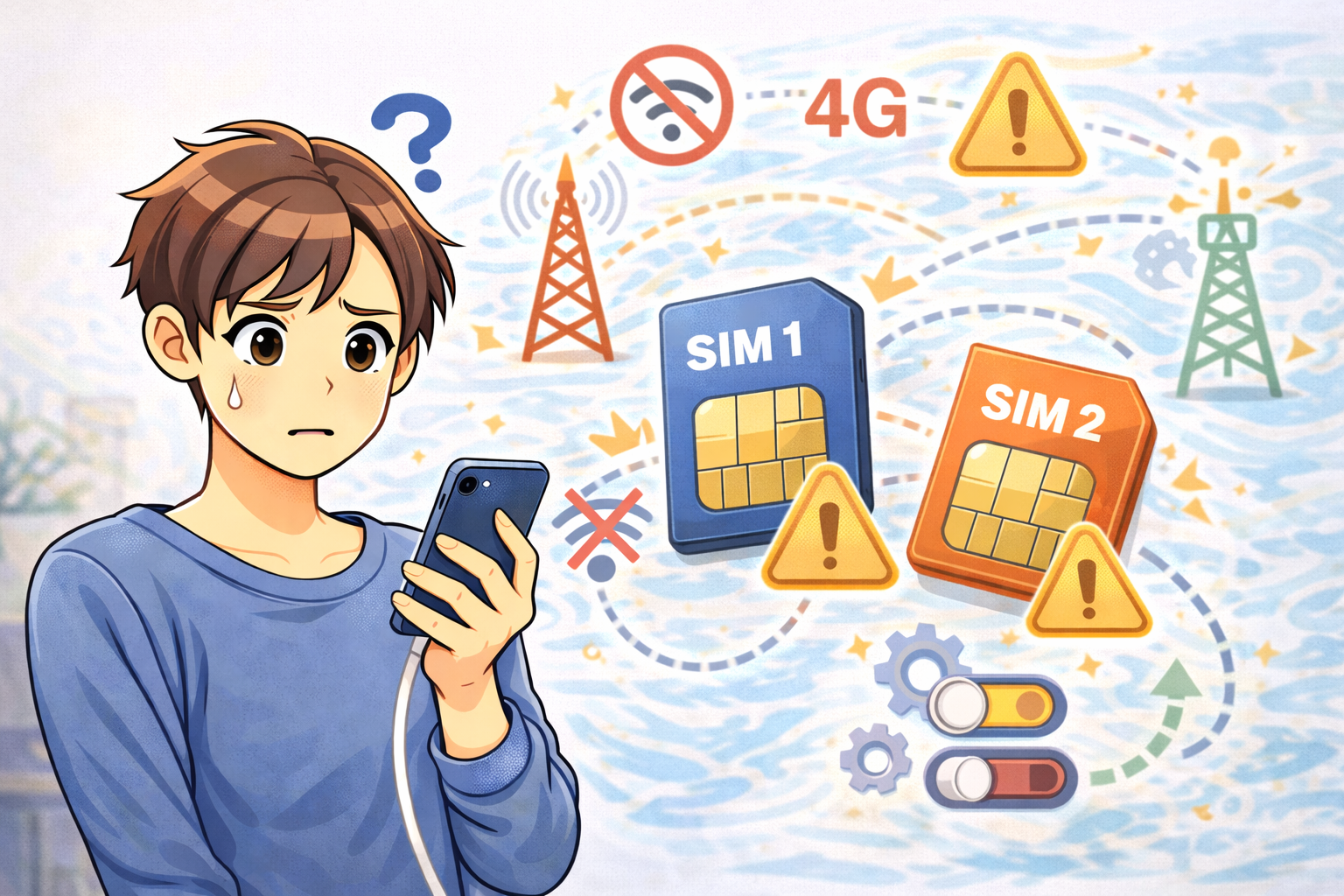
スマホで急にモバイルデータ通信が使えなくなると、ネット検索・地図アプリ・SNSなどが使えずとても困りますよね。
ですが、実際には設定の見落としや一時的な不具合が原因であることが多く、落ち着いて対処すればすぐに改善できるケースがほとんどです。
この記事ではスマホ モバイルデータ通信 できないと困ったときに、初心者でも順番にチェックできる対処法をまとめました。
iPhone・Androidどちらにも使える内容なので、ぜひそのまま確認してみてください。
スマホのモバイルデータ通信が使えない原因はさまざま
通信障害や故障だけが原因とは限りません。特に多いのは次のようなものです。
- 設定の誤操作・切り替わり
- SIMカードの接触不良
- APN設定が間違っている(格安SIMで多い)
- 通信制限(速度制限)に引っかかった
- スマホ本体の一時的な不調
このような「ユーザー側で解決できる原因」がほとんどなので、慌てずひとつずつ見直していきましょう。
① 最初に確認すべき基本設定
● 機内モードがオンになっていないか
誤タップで機内モードがオンになり、通信が一切できなくなることがあります。
- 飛行機アイコン ✈ がオン → オフに切り替え
- iPhoneはコントロールセンター、Androidは通知領域から確認
オン/オフを切り替えるだけで直るケースが非常に多いです。
● モバイルデータ通信がオフになっていないか
Wi-Fi使用中に自動でオフになり、そのまま忘れてしまうことも。
- iPhone:設定 → モバイル通信 →「オン」
- Android:設定 → モバイルネットワーク →「モバイルデータを有効にする」
● 通信制限(速度制限)に達していないか
契約データ量超過で極端な低速化→通信不可になる場合があります。
→ キャリアアプリで残量チェック!
② SIMカード/eSIMをチェック
● SIMカードが正しく挿入されているか
落下の衝撃や経年劣化により接点がズレて通信が切れることがあります。
- スマホを完全に電源オフ
- SIMトレイを取り出し、埃を確認
- 丁寧に挿しなおして再起動
● eSIMの場合
プロファイル破損やアップデート後の不具合で通信不可になることがあります。
→ 契約会社の手順に従って eSIMを再ダウンロード!
③ APN設定の間違い(格安SIMで多発)
APN(接続先情報)が正しく設定されていないと、ネットに一切つながりません。
- 設定 → モバイルネットワーク → APN
- 契約会社指定のAPNを選択
- 手動追加が必要な場合は必ず公式情報を確認
誤設定はありがちな原因です。
④ 通信障害・電波が届きにくい環境
次の場所では特に通信が不安定になりやすいです。
- 地下・トンネル内
- ビルの中心部や密室空間
- 山間部や郊外など電波が弱い地域
- イベント会場など利用者が多い場所
また、キャリア側の障害もありえるので…
→ 公式サイトやSNSの障害情報をチェック!
⑤ スマホの一時的な不具合(再起動で解決)
長時間使用によるメモリ詰まりで通信エラーが発生することがあります。
→ 再起動するだけで復旧することは本当に多い!
⑥ キャリア設定/OSアップデート未適用
通信関連の改善が含まれていることがあります。
- iPhone:設定 → 一般 → ソフトウェアアップデート
- Android:設定 → システム → 詳細 → システムアップデート
アップデート後は必ず動作を確認しましょう。
⑦ どうしても直らない場合は?
次の可能性があります。
- SIMカード自体の故障
- スマホのアンテナ故障
- eSIMプロファイル破損
→ キャリアショップまたは端末メーカーのサポートへ!
まとめ:落ち着いて順に確認すれば大抵は直る!
- 機内モード・モバイルデータの確認
- データ残量のチェック(通信制限)
- SIM/eSIMの状態確認
- APN設定の見直し
- 電波環境や障害情報の確認
- 再起動・アップデート
スマホの通信トラブルは、難しく見えて意外とシンプル。
焦らず順番にチェックしていくことで、ほとんどの症状は改善できます。

コメント