Googleアカウントにログインできない時の対処法【原因から解決まで完全ガイド】
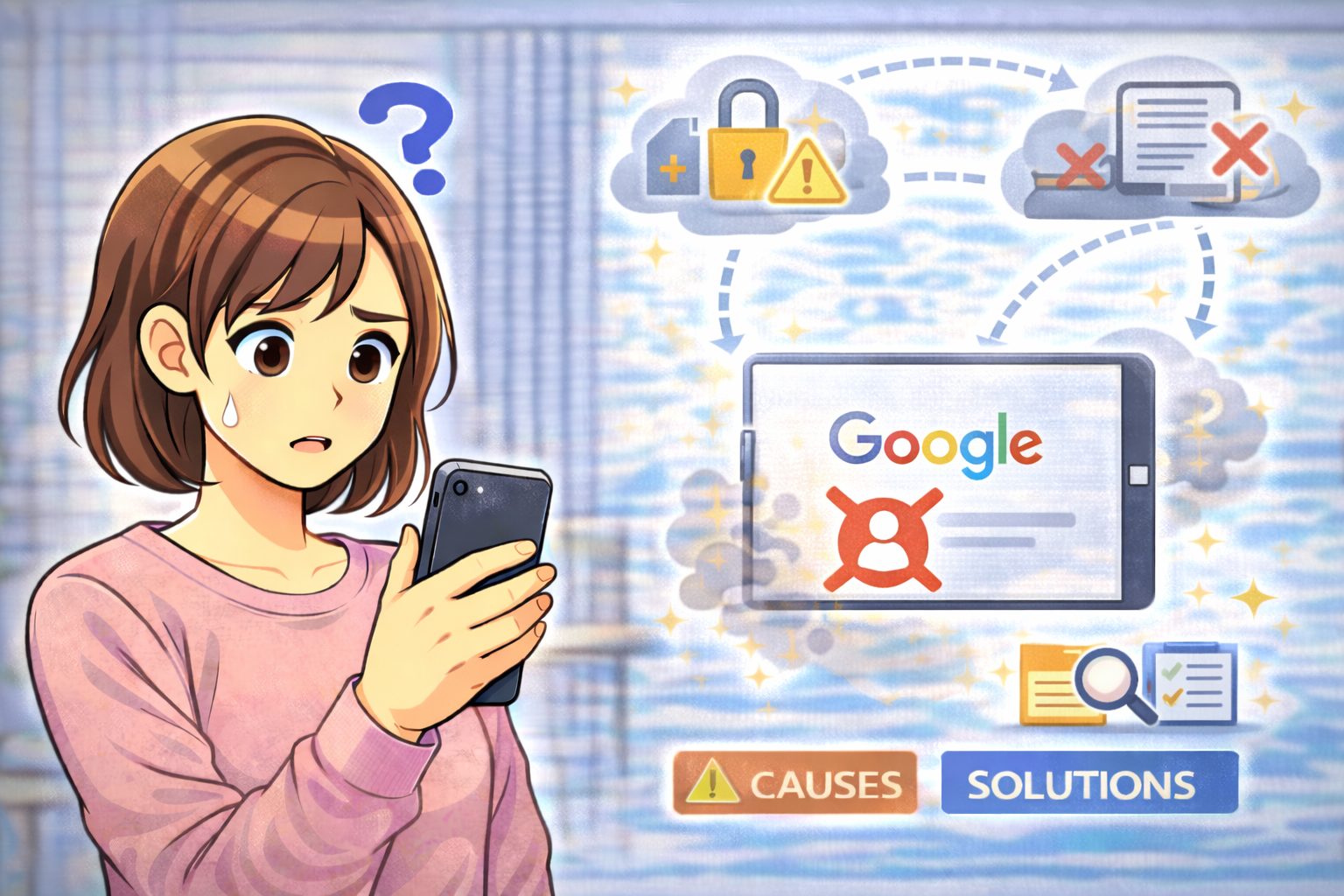
Gmailが見られない、YouTubeにログインできない、Playストアが使えない…。
Googleアカウントにログインできないとスマホの機能が大幅に制限され、仕事や連絡にも支障が出ます。
しかし、その原因の多くは「通信」「入力ミス」「認証設定」であり、多くの場合は自分で解決できます。
この記事では初心者でもできる対処法を、わかりやすく順番に解説します。
① まずは基本確認から始めよう
● メールアドレス・パスワードは正しいか
- 大文字/小文字の入力違い
- 余計なスペースが含まれている
- 数字「0」と英字「O」の打ち間違い
→ コピペではなく、手入力が最も確実です。
● 通信環境のチェック
- Wi-Fi / モバイルデータが有効か
- 電波が弱くないか
- 機内モードがONになっていないか
回線が不安定だと認証が進まずログイン失敗の原因になります。
② パスワードを忘れた/間違えている場合
正しいパスワードが思い出せない時は、公式ページからリセットできます。
▶ パスワード再設定ページはこちら:
https://accounts.google.com/signin/recovery
本人確認のため、以下が求められます。
- 登録済みメールアドレス
- 認証コード受け取り用のスマホ
③ 二段階認証が原因でログインできない
● 認証コードが届かない
- 電話番号を変更していないか
- SMS受信拒否/圏外ではないか
● バックアップコードを使う
事前に発行していれば、コード入力でログイン可能です。
④ アカウントロックの可能性
短時間にログイン失敗が続くと、不正アクセス防止のため一時ロックがかかります。
- 「しばらくしてから再試行してください」と表示される
- 数十分〜数時間で解除されることが多い
⑤ 端末の時刻設定がズレている
Googleの認証サーバーと端末時刻が一致しないとエラーになります。
- 設定 → 日付と時刻 → 自動設定をオン
⑥ ブラウザやアプリ側の不具合
● アプリ/OSの更新
古いバージョンはログインエラーの原因になりやすいです。
● キャッシュ削除(Android)
- 設定 → アプリ → Google系アプリ → キャッシュ消去
● 別ブラウザで試す
Chrome → Safari / Edgeなどに変更で改善するケースがあります。
⑦ セキュリティ侵害の可能性
以下に該当する場合は要注意です。
- 身に覚えのないログイン履歴
- Gmailの転送設定が追加されている
- 警告メールが届いている
▶ Googleセキュリティ診断はこちら:
https://myaccount.google.com/security-checkup
⑧ Googleサービス障害の可能性
世界的サービスのため稀に障害が発生します。
SNSで急増する報告も目印。
この場合は復旧まで待つしかありません。
⑨ 別端末でログインしてみる
- PC/別スマホでログインできる → 元の端末側の問題
- どの端末でもログイン不可 → アカウントトラブルの可能性大
Q&A:Googleアカウントログインのよくある疑問
Q1:ログインしようとすると「この操作は安全ではありません」と出る
古いブラウザが原因。最新ブラウザを使用してください。
Q2:認証アプリ(Google Authenticator)が使えない
バックアップコードを使用するか、別デバイスに移行する必要があります。
Q3:完全に乗っ取られてログインできない場合は?
Googleの高度なアカウント復旧が必要です。サポートセンターへ相談しましょう。
まとめ|順番に確認すれば解決できる
Googleアカウントにログインできない原因は次の通りです。
- メールアドレス・パスワードのミス
- 通信/時刻設定の不備
- 二段階認証のトラブル
- アプリ・OSの不具合
- アカウントロック・乗っ取り・障害など
焦らずひとつずつチェックしていけば、ほとんどのログインエラーは解決できます。
もし改善しない場合はGoogle公式サポートに相談しましょう。

コメント