iPhoneから音が出ない原因と直し方|初心者でもできるチェックリスト
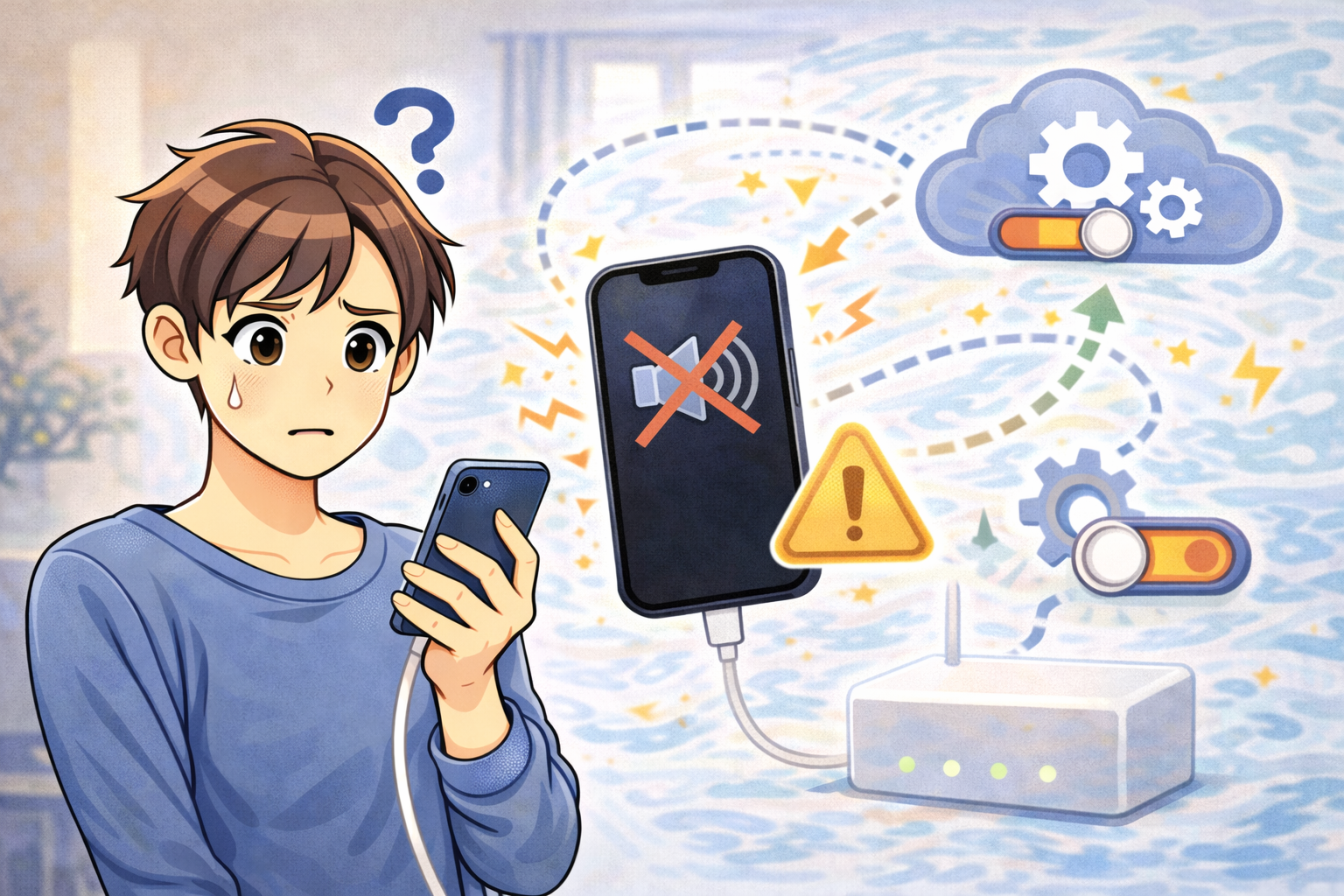
iPhoneから突然音が出なくなると、着信や通知に気づけなかったり、動画や音楽が楽しめなくなったりとかなり不便ですよね。
「故障かも?」と心配になりますが、多くの場合は設定や接続の問題で、落ち着いて確認していけば自分で直せることがほとんどです。
この記事では、初心者の方でも迷わず試せるように、よくある原因と対処法を順番にまとめました。
「iPhone 音が出ない」と感じたときのチェックリストとして使ってもらえればうれしいです。
まず確認したい基本チェック
1. 音量ボタンが下がっていないか
ちょっとした拍子に音量ボタンに触れてしまい、音量がゼロ近くになっているケースはとても多いです。
- iPhone左側の音量ボタン「+」を押して音量を上げる
- 画面右上からスワイプしてコントロールセンターを開き、音量バーが下がりきっていないか確認する
メディア音量と着信音量が別々に設定されていることもあるので、動画を流しながら調整してみると分かりやすいです。
2. サイレントスイッチ(消音モード)の状態
iPhone左側の小さなスイッチが「オレンジ色」になっていると、着信音や通知音が鳴らなくなります。
- スイッチを画面側に戻してサイレントモードを解除する
- 解除すると画面上にベルのアイコンとメッセージが表示される
バイブレーションだけ鳴る設定にしていると、音が出ないままになっていることもあります。
音の出力先設定を確認する
1. Bluetoothに音が飛んでいないか
AirPodsやBluetoothスピーカーに自動接続されていると、iPhone本体のスピーカーからは音が出ません。
- 設定 → Bluetooth を開く
- 「接続済み」になっている機器がないか確認する
- 不要な機器が接続中なら「i」ボタン →「接続解除」または「このデバイスの登録を解除」を選ぶ
2. 音声出力先の選択を見直す
コントロールセンターの出力先が別のデバイスになっている場合もあります。
- 画面右上からスワイプしてコントロールセンターを表示
- 再生中のカード右上にあるAirPlayアイコンをタップ
- 「iPhone」を選択して本体スピーカーから出るようにする
アプリ側の問題かどうかを切り分ける
1. アプリ内の音量・ミュート設定
YouTubeやゲーム、音楽アプリなどは、アプリ内に独自の音量バーやミュートボタンがあります。
- アプリ内の設定画面でサウンド設定を確認する
- スピーカーアイコンがミュート状態(斜線付き)になっていないかチェック
他のアプリでは音が出るのに、特定のアプリだけ無音の場合はここを重点的に見てみましょう。
2. アプリの不具合・アップデート不足
アプリ側の不具合が原因で音が出なくなるケースもあります。
- App Storeを開き、「アップデート」で最新バージョンが出ていないか確認
- 更新しても改善しない場合はいったんアプリを削除し、再インストールする
iPhone本体の設定を見直す
1. サウンドと通知の設定
設定アプリで通知音量が下がっていると、着信やアラームに気づきにくくなります。
- 設定 → サウンドと触覚 を開く
- 「着信音と通知音」のバーを右側にスライドして音量を上げる
- 「ボタンで変更」をオンにすると、側面ボタンで通知音量も調整できる
2. イヤホンが挿さっていると誤認識している
ホコリやゴミが端子に入り、「イヤホンが接続されている」と誤判定されることがあります。
- Lightning端子やイヤホンジャックを、乾いた綿棒などで優しく掃除する
- そのあとiPhoneを再起動して認識をリセットする
どうしても直らないときの最終手段
いろいろ試しても音が出ない場合は、設定情報がどこかで不具合を起こしている可能性があります。
設定のリセット手順
- 設定 → 一般 → 転送またはiPhoneをリセット
- 「リセット」→「すべての設定をリセット」を選択
- 保存されているデータや写真は消えず、設定だけが初期状態に戻る
まとめ
iPhoneの音が出ないトラブルは、まず音量・サイレントスイッチ・Bluetooth・出力先の設定を見直すことで解決するケースがほとんどです。
次に、アプリ側の設定やアップデート、サウンド設定、イヤホン認識などを順番にチェックしていくと原因が絞り込めます。
それでも改善しない場合は、設定リセットやApple Store・キャリアショップでの診断も検討しましょう。
焦らず一つずつ確認していけば、「iPhone 音が出ない」という悩みはぐっと解消しやすくなります。
どうしても改善しない場合は、修理を検討するのも一つの方法です
ここまでの対処法をすべて試しても改善しない場合、
内部パーツの故障や画面・基板トラブルが原因になっている可能性があります。
iPhoneをお使いの場合
iPhoneの場合は、故障している必要な部品のみを特定して修理できる
iPhone修理専門店を利用することで、費用や時間を抑えられるケースがあります。
iPhone修理専門店「アイサポ」では、修理実績100万台以上の経験をもとに、
状態に応じた修理対応を行っています。
- 最短約60分の即日修理に対応(店舗持ち込み)
- ガラス割れなど多い故障も比較的低価格
- 必要な箇所のみ修理するため無駄なコストが出にくい
- 来店できない場合は宅配修理にも対応
- 修理後は6ヶ月の修理保証あり
「画面が映らない」「電源が入らない」「何度も同じ不具合が起きる」など、
ソフト面の対処で改善しない場合は、
一度状態を見てもらうだけでも安心です。
※ アイサポの修理サービスはメーカー公認ではありません。
修理内容によってはメーカー保証が無効となる場合がありますので、
事前に内容をご確認のうえご利用ください。
Androidをお使いの場合
Android端末は機種ごとに構造や部品が大きく異なるため、
修理対応はメーカー公式サポートや地域の修理店での対応になるケースが多いです。
まずはメーカー公式サイトの修理案内、または「機種名+修理+地域名」で検索し、
対応可能な修理先があるかを確認してみてください。


コメント