YouTubeが再生できない時の原因と解決策|通信・アプリ設定・端末不具合を総まとめ
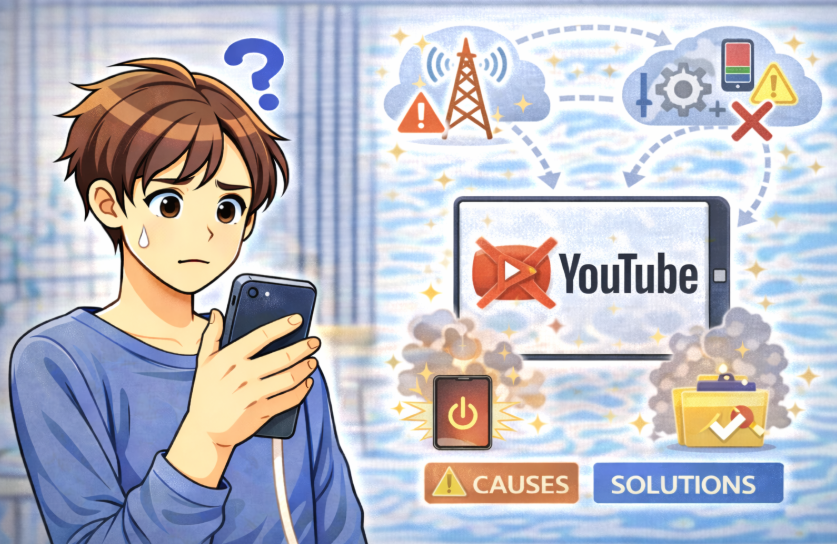 YouTubeの動画が突然見れなくなったり、読み込み中のまま止まってしまうと困りますよね。
しかし多くの場合、通信環境のトラブルやアプリ設定の見直しで改善できます。
この記事では、初心者でも確実に解決へ近づける「原因の切り分け方法」と「効果的な対処法」を丁寧に解説します。
YouTubeが再生できないのは通信や設定が原因のことが多い
動画が始まらない、音だけ出ない、ぐるぐるとロードが終わらない…。
こうした症状の多くはスマホ・アプリ側で対処可能な範囲です。
まずは落ち着いて、原因を順番にチェックしていきましょう。
① 通信環境を確認する(最優先)
● インターネット接続が不安定ではないか
- 機内モードがオンになっていないか
- Wi-Fi / モバイルデータが正常につながっているか
- 他のアプリやサイトは表示されるか
通信が不安定だと画質が自動で下がったり、再生が止まります。
速度テストアプリで確認するのも有効です。
● データ通信量の上限に達していないか
速度制限がかかると動画再生がほぼできなくなります。
→ 契約キャリアのアプリでギガ残量をチェックしましょう。
② YouTubeアプリ・ブラウザの不具合を疑う
● YouTubeアプリを一度終了 → 再起動
一時的なアプリ不良はこれで改善します。
● キャッシュ削除(Androidのみ)
キャッシュの破損が原因で再生できないことがあります。
設定 → アプリ → YouTube → 「キャッシュを削除」● YouTubeアプリを最新版にアップデート
古いバージョンだと再生エラーが起きやすいです。
● ブラウザ利用時は拡張機能の干渉に注意
- 広告ブロック
- セキュリティ拡張機能
一時停止して再生できるか確認しましょう。
③ 画質設定を見直す(重たい通信を回避)
通信が弱いと、以下の画質へ変更するだけで改善します。
- 自動設定に変更
- 480p、360pなど低めの画質に変更
④ スマホ本体側の問題を解消する
● スマホを再起動
動作がリセットされ、再生エラーが直ることが多いです。
● ストレージ容量不足に注意
容量不足はアプリの処理が重くなり、動画が止まる原因に。
- 不要なアプリ削除
- 写真や動画の整理
● 省電力モードをオフにする
バックグラウンド通信が制限され再生が止まる場合があります。
⑤ YouTube側の障害の可能性
YouTube公式やSNSで障害情報をチェックしましょう。
障害時はユーザーでは対処しようがないため、復旧を待つのみです。
⑥ その他考えられる原因
- VPN利用で通信が遅くなる
- 家族共有Wi-Fiの混雑(夜間など)
- 古い端末で性能不足
📝Q&A:YouTube再生トラブルでよくある質問
Q1. 音だけ出ない / 映像だけ止まる場合は?
音量設定・Bluetooth誤接続・画質設定を確認してください。
Q2. 広告は見れるのに動画本編が始まらない
広告ブロック系アプリが原因の可能性大 → 一時停止で改善します。
Q3. Wi-Fiだけ遅い時はどうすれば?
ルーターの再起動・設置改善・5GHzへの切替が効果的です。
Q4. アプリを何度開いてもクラッシュする
アップデートまたは再インストールを試してください。
まとめ:原因をひとつずつ切り分ければ解決できる
- 通信状態の安定化(Wi-Fi / モバイルデータ)
- アプリ再起動・アップデート
- 画質を下げて再試行
- 端末の再起動・ストレージ整理
- YouTube側の障害の可能性も考慮
これらの手順を順番に確認することで、多くの「YouTubeが見れない」問題は自分で解決できます。
もし改善しない場合は、端末の不具合がないか詳しく確認しましょう。

コメント